OpenClaw 安装与配置指南:
开启智能代理与自动化的第一步
这篇指南详细介绍了 OpenClaw 的两种主流安装方式、初始化流程以及核心操作命令。无论你是想要一键搞定的新手,还是有 Node 开发经验的专业人士,都可以用几行命令开启高效的 AI 自动化之旅。
开始前先知道这 4 件事
推荐方案:一键脚本安装
大多数用户直接跑一条脚本就够了,不需要提前折腾 Node 环境,也不用自己处理全局安装细节。
开发者方案:包管理器安装
如果你已经有 Node.js 和 npm 或 pnpm,也可以用更熟悉的前端方式把 OpenClaw 装到全局。
统一向导会处理模型、Telegram 和安全配置
最新版本已经把 Telegram 接入、allowFrom 白名单和基础插件选择都整合进同一个 onboard 向导里。
最后只要记住几条常用命令
从 dashboard、logs 到 skills 和 update,熟悉几条核心 CLI 命令就足够覆盖大多数日常操作。
方案一:一键脚本安装(推荐)
这是最简单的方式,也是大部分用户的首选。你不需要提前安装任何运行时,因为脚本内部会自动执行 Node 检测并为你提供环境支持。如果你希望通过命令参数自动化执行,也可以在末尾加上不启动向导的配置。
使用 Bash 脚本
下载 CLI,自动完成全局安装,并直接启动配置向导。
curl -fsSL https://openclaw.ai/install.sh | bash使用 PowerShell 脚本
自动检测 Node 环境并安装 CLI。当前示例参数会跳过向导,适合你想直接自动化执行时使用。Windows 用户最好用管理员模式打开终端,否则后续可能会遇到权限问题。
& ([scriptblock]::Create((iwr -useb https://openclaw.ai/install.ps1))) -NoOnboard方案二前置:环境要求
如果你不想使用前面的一键脚本,而是要通过包管理器安装,请先确保系统的基础环境达标。
必须环境
- Node.js>= 22.0.0
- 包管理器npm >= 10.0.0(或 pnpm >= 8.0.0)
推荐配置
- 推荐系统Linux、macOS、Windows 10/11
- 推荐硬件至少 8GB 内存与 2GB 可用存储
验证当前环境
node --version # 应该显示 v22.x.x 或更高版本
npm --version  # 应该显示 10.x.x 或更高版本
包管理器安装(针对开发者)
如果你熟悉前端开发环境并且已经准备好了 Node,可以选择以下任意一种方式将 OpenClaw 安装到机器全局。
npm
最直接也最省事的安装方式。
npm install -g openclaw@latestpnpm
如果 pnpm 已经是你日常工作流的一部分,可以先全局安装 pnpm,再用它全局安装 OpenClaw。
npm install -g pnpm
pnpm add -g openclaw@latest验证是否安装成功
运行以下命令,如果返回对应版本号(如 2026.3.24),就说明安装成功。
openclaw --version快速开始:详细配置通关指南(适配 3.22+ 最新版)
程序本体就位后,你需要配置 AI 模型、通信渠道以及安全验证。注意:最新版本已经将 Telegram 接入和安全白名单步骤全部整合进统一向导中,不需要再单独执行渠道添加命令。
前提条件
- 完成了 OpenClaw 安装(可参考上方一键脚本或包管理器方式)。
- 准备好至少一个 AI 模型的 API Key(如 MiniMax、Kimi、Claude 等)。
- 有一个常用的聊天平台账号(Telegram、Discord、飞书等)。
运行全能引导向导(Onboard)
在终端执行以下命令,启动交互式配置大厅:
openclaw onboard --install-daemon1. 确认沙盒安全协议(重要更新)
新版本显著增强了系统安全性。运行命令后,会弹出一个全屏的 Security warning。
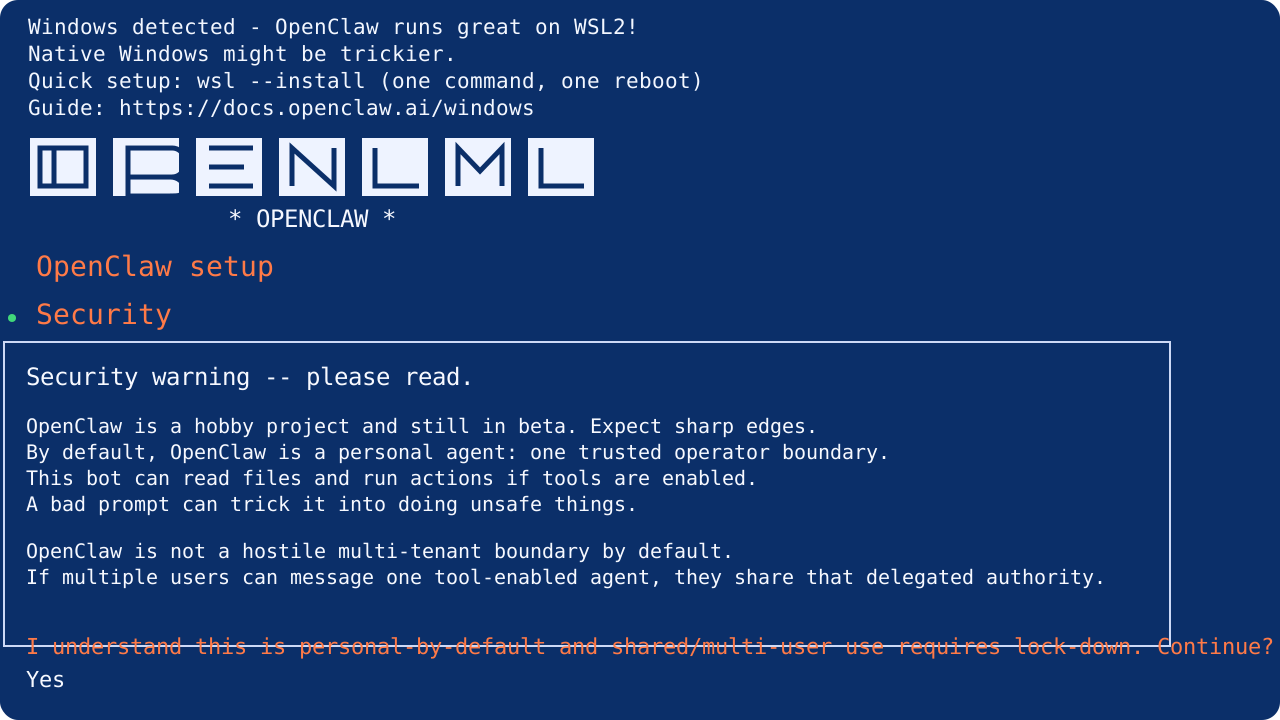
- 这是正常的安全确认步骤,不是报错。
- 必须用方向键选中 Yes 并回车,确认边界声明后才能继续。
- 如果出现 Existing config detected,通常代表本机残留了旧配置,直接选 Use existing values 即可。
2. 选择配置模式与 AI 模型
推荐直接选择 QuickStart,然后在列表里选择你要使用的 AI 模型供应商并粘贴对应的 API Key。如果你使用自建网关或特殊订阅,也可以先选 Skip for now,稍后再用 CLI 配置。
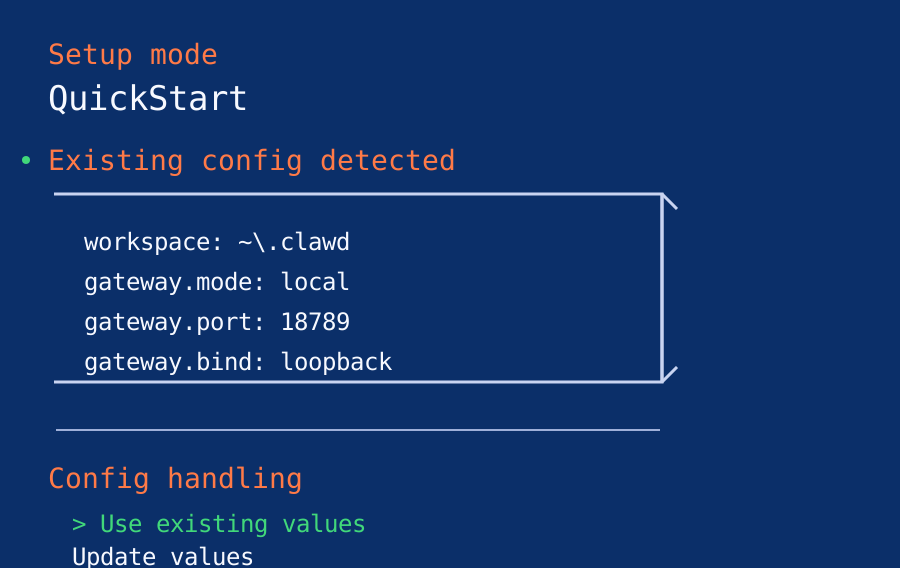
- 注:如果是首次安装的新用户,不会出现上述的历史配置提示,而是会直接进入下面这个基础选择界面。
- 如果你只是重装或升级,通常没必要 Reset。
? Select setup mode:
  > QuickStart
    Custom

? Select AI model provider:
  > MiniMax
    Kimi
Skip for now在向导中直连 Telegram 与安全白名单
最新版本已经把 Telegram 绑定和 allowFrom 安全限制都合并到同一个向导里,不需要再额外执行 channels add。
1. 获取 Bot Token
在 Telegram 里搜索 @BotFather,发送 /newbot 指令创建机器人。
- 设置机器人名称和唯一用户名。
- 复制生成后的 Bot Token。
2. 向导内绑定与凭证存储
在 Select channel 列表里选择 Telegram (Bot API),然后在凭证输入方式中选择 Enter Telegram bot token,粘贴你的 Bot Token 并回车。
3. 配置超级白名单(allowFrom)
为了防止他人滥用你的机器人和 API 配额,系统会强制要求你绑定唯一使用者。
- 当终端提示 Telegram user id 时,输入你自己的 Telegram 数字 ID 或带 @ 的用户名。
- 可以在 Telegram 里搜索 @getidsbot,发条消息快速获取数字 ID。
- allowFrom 是核心安全边界,建议不要跳过。
附加插件与启动可视化大盘
白名单配置完成后,向导会继续进入最后的高级配置页面。
推荐配置项
- Web search:推荐选择 DuckDuckGo Search(key-free)。
- Hooks:新手建议保持默认 [*] Skip for now。
- Hatch your bot:如果你想立刻看后台,选择 Open the Web UI。
稍后打开 Dashboard
如果你在向导里选择 Do this later,之后也可以随时在终端里打开 Web UI:
openclaw dashboard如果在配置末尾看到 Telegram 报错
有些人在安装尾声会看到类似 webhook cleanup failed 的日志。这通常更像是 Telegram 收尾阶段的网络或 webhook 清理异常,不一定代表整个安装失败。
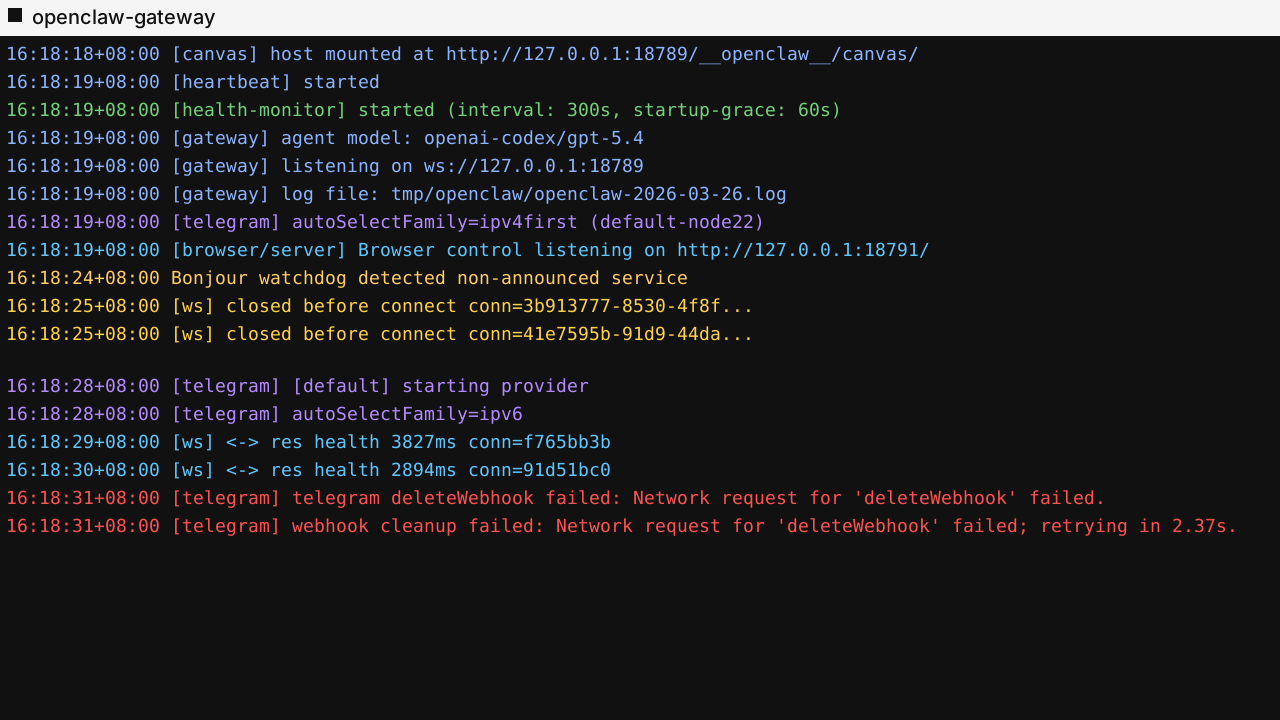
- 先检查 Bot Token、allowFrom 和本地网络连通性。
- 很多情况下,稍后重试一次就能恢复。
测试你的第一个对话
现在就可以验证成果了。如果一切正常,你的 AI 会很快回应你。
方式一:在聊天终端中测试
- 打开刚才绑定的 Telegram。
- 找到你的专属机器人。
- 发送文本:“你好,OpenClaw!”
- 如果机器人正常回复,就说明配置成功。
方式二:使用原生命令行测试
你也可以不依赖聊天软件,直接在终端里开始对话:
openclaw agent --message "你好,请自我介绍一下" --thinking high日常操作命令汇总
下面整理的是最常用的一组 CLI 命令。只要熟悉这几条,基本就足够应对日常使用。
服务与管理
openclaw dashboard # 唤醒并打开 Web Dashboard
openclaw status    # 查看运行状态
openclaw logs      # 实时查看日志
openclaw doctor    # 诊断并修复环境或启动问题
openclaw stop      # 停止后台服务
Agent 相关互动
openclaw agent --message "你好" --thinking high # 测试与助手对话
openclaw agents list                          # 查看 Agent 列表
openclaw agents add <agent-name>              # 添加新 Agent
Skill 与环境更新
openclaw skills list                          # 查看已安装技能
npx clawhub@latest install <skill-name>       # 从 ClawHub 安装新技能
openclaw update                               # 更新 OpenClaw 到最新版本
继续看其他案例
打造专属的个性化 AI 助手
拒绝千篇一律的机械化回复,通过三大核心配置文件为你的 AI 注入有趣的灵魂。
接入邮件,让 AI 助手开始处理收件箱
通过 Gmail API 和 OAuth 授权,让 Openclaw 读邮件、筛重点、起草回复。
Openclaw X
使用 Bird Skill 复用浏览器登录态,把 Openclaw X 变成发帖、回复、监控提及、阅读帖子串和自动化运营的一体化工作流。
Openclaw 订阅配置
把 GPT、Gemini、Claude 的现有订阅接进 Openclaw,让 Openclaw Codex、Openclaw Gemini 和 Openclaw Claude 尽量避开额外 API 计费。
Openclaw Skills 入门
了解怎么把重复任务封装成可复用的 Skills,让 AI 按固定步骤、规则和边界稳定执行。
Openclaw 浏览器自动化
了解 Openclaw Browser 的两条上手路线:Playwright MCP 和 browser-use,以及它们分别该怎么安装。
让 AI 帮你谈价省钱
了解 OpenClaw 如何自己查库存、联系经销商,并跨浏览器、邮件和消息渠道多轮谈价,最终帮用户省下 4200 美元。
Openclaw 接管 GitHub 工作流
了解如何让 Openclaw 帮你写代码、提 PR、做 Code Review、整理 Issue 和生成 Changelog,把重复的 GitHub 操作全部交给 AI 自主完成。
AI 求职助手:投简历、跟进面试
了解如何用 Openclaw 全网搜集岗位、定制简历求职信、批量发送,并整理收件箱回复,把求职最耗时的重复劳动全部交给 AI。
AI 租房助手:找房、比价、谈价一站搞定
了解如何用 Openclaw 全网抓取租房信息、跨平台比价、批量发送询盘,并帮你和房东多轮沟通谈价,把租房最耗时的部分全部交给 AI。
全天候 SRE 运维专家
看 Openclaw 如何安全直连云服务器,自主分析报错日志、更新配置并修复部署失败,替你全天候处理生产环境故障。
家庭与生活超级 PM
看 Openclaw 如何统筹日程、健康数据、家庭采购与智能家居,把生活系统串成一条自动化工作流。