Openclaw Browser:
现在先用这两条路线开始
这一页不再讲泛泛的浏览器自动化概念,只讲 Openclaw Browser 最实用的两种接法。当前 browser-use 展现出了最强大的综合效果,已成为我们的首选推荐方案;而 Playwright MCP 则作为稳定固化的备选方案。
适用于浏览器操作的单独的评分系统
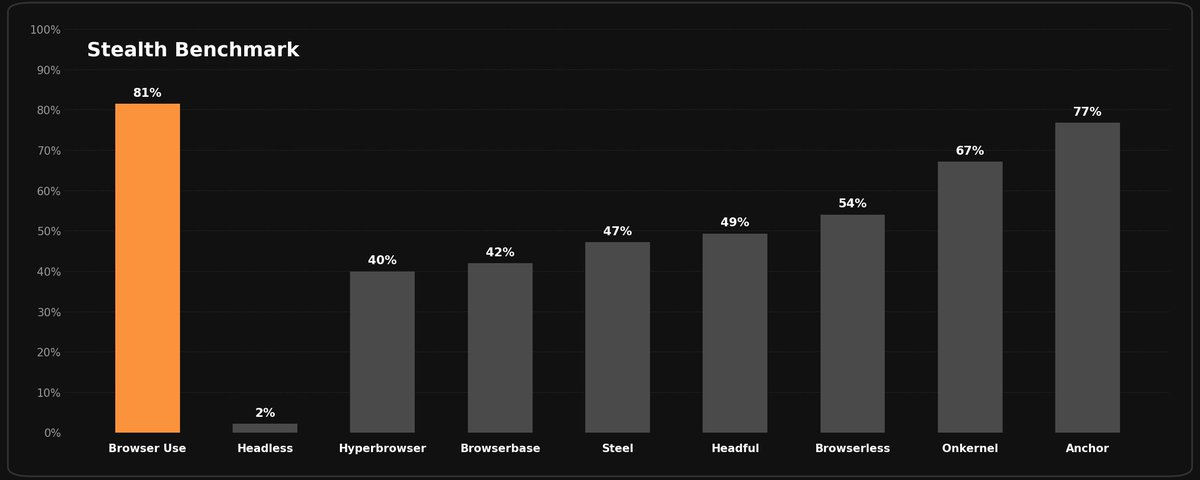
两种方案怎么选
最简单的判断方式只有一个:browser-use 是当下能力更强的选择,适应性极佳;只有当任务必须绝对固定时,才作为后备去考虑 Playwright MCP。
browser-use
推荐 · 更强它更像给 AI 一个会自己看页面、自己尝试操作的浏览器助手,具有强大的处理能力和灵活性。
适合什么: 绝大多数自然语言驱动的代理式操作、半结构化页面,以及你需要 AI 去理解目标并采取行动的场景。
安装重点: 只需执行三个步骤:一键安装、添加 skill 以及配置 MCP 参数即可。
要提前知道: 它依赖底层的模型表现,不过基于现有的评分系统,它已经是当之无愧的最强配置。
Playwright MCP
备用 · 更稳它更像一条工程化的备用路线,浏览器动作是严格按照剧本去执行的。
适合什么: 固定且不容有失的后台流程、重复呆板的点击下载。
安装重点: 可以直接告诉 Openclaw 帮你安装和验证。
要提前知道: 灵活性较差,页面结构改动时需要你去维护代码逻辑。
方案一:browser-use (推荐,综合评分最强)
如果你更希望像在给 AI 下任务,而不是先定义很多固定步骤,那么 browser-use 会更贴近你的直觉。它擅长看页面、理解页面,再尝试继续操作。
什么时候选 browser-use
当页面元素不够稳定,或者你更想说目标而不是手写很多浏览器步骤时,可以考虑 browser-use。
但它需要完成一系列关键配置:从依赖包安装到指令库挂载,最后配置 MCP 服务参数。
怎么安装和接入
一键安装基础环境
如果你使用的是 macOS / Linux,可以直接运行官方安装脚本;如果你是 Windows 用户,请在 PowerShell 中优先使用 uv 来安装 browser-use,避免硬编码路径带来的环境冲突。
# macOS / Linux (在终端运行):
curl -fsSL https://browser-use.com/cli/install.sh | bash

# Windows (在 PowerShell 运行):
# 推荐通过 uv 包管理器直接安装,避免环境路径冲突:
uv tool install browser-use安装 Skill (指令库)
安装相应的 Skill 可以让 Agent 更好地理解和执行对 browser-use 的操作意图。
npx skills add https://github.com/browser-use/browser-use --skill browser-use配置 MCP 和环境变量
最后需要在配置文件中将这套能力桥接起来。这里的示例使用的是你自己定义的 API。你也可以使用 browser-use 官方 API,配置方法可参考官网。
[mcp_servers.browser_use]
# macOS 用户建议填绝对路径,如 "/opt/homebrew/bin/uvx"
# Windows 用户需确保 uv 已加入环境变量,直接填 "uvx" 即可
command = "uvx"
args = ["--python", "3.13","--from", "browser-use[cli]", "browser-use", "--mcp"]
env = { BROWSER_USE_LLM_MODEL = "google/gemini-3.1-flash-lite-preview", OPENAI_API_KEY = "你的API_KEY", OPENAI_BASE_URL = "https://openrouter.ai/api/v1", BROWSER_USE_HEADLESS = "false" }

[features]
multi_agent = true

# 可选:browser-use 文档 MCP (仅用于查文档)
[mcp_servers.browser_use_docs]
url = "https://docs.browser-use.com/mcp"效果评分可以参考社区给出的。
你会用到的入口
一旦连通了 MCP,你可以把 browser-use 当作一个非常聪明的子系统去调用。
方案二:Playwright MCP
如果你的目标是“让 Openclaw 稳定接管浏览器动作”,Playwright MCP 通常应该是第一选择。它适合可重复流程,也适合以后继续扩展成更正式的自动化能力。
什么时候优先用它
固定后台流程、需要下载文件、需要明确成功/失败标准时,优先选 Playwright MCP。
你可以把它理解成“AI 在调一个很稳的浏览器执行器”,而不是完全自由发挥的浏览器代理。
怎么安装
直接告诉 Openclaw 帮你安装
对非技术用户来说,这是最省事的方式。Openclaw 可以先检查环境,再继续做安装、接入和最小验证。
请帮我安装 Playwright MCP,并按顺序帮我完成下面这些事情:
1. 先检查当前电脑是否已经有 Node.js、npx 和浏览器运行依赖
2. 如果缺少依赖,告诉我缺什么并继续补齐
3. 把 Playwright MCP 配置到 Openclaw
4. 安装完成后,打开一个测试页面做最小验证
5. 最后告诉我下一步应该怎么给浏览器下指令
这里最重要的不是你背下命令,而是让 Openclaw 把环境真正装到“能控制浏览器”的状态。
手动安装时,本质上就是接入 Playwright MCP
如果你想知道底层是什么,可以先记住这两个命令。第一条是拉起 Playwright MCP 服务,第二条是补齐浏览器依赖。
npx @playwright/mcp@latest
npx playwright install不同客户端的配置文件格式会不一样,所以如果你不是在排查问题,没必要一开始就自己硬配。
相关入口
如果你今天的任务极其死板(比如批量点击下载按钮),或者目标网站的反爬虫机制导致 browser-use 视觉流失效时,再切回到 Playwright MCP 这条备用路线上来。
关于环境参数和 API
支持官方 API 和自定义模型
上面第三步展示的配置项是「使用自己的 API (如 OpenRouter/DeepSeek)」的示例。这能让你灵活挑选大模型和设置 HEADLESS 等参数。
如果你想使用 browser-use 的官方 API,配置项会有所不同,具体可以参考官方文档:https://docs.browser-use.com/open-source/browser-use-cli 。
无论哪种方式,成功对接后都能呈现出极佳的浏览自动化效果。
现在该怎么开始
如果你今天就想让 Openclaw Browser 开始做事,结论很简单:优先考虑目前效果最强的 browser-use,通过几条直观的配置命令快速搭起能力;如果你的场景非常依赖完全固定的点击且不要 AI 自由发挥,再考虑备选的 Playwright MCP。
继续看其他案例
打造专属的个性化 AI 助手
拒绝千篇一律的机械化回复,通过三大核心配置文件为你的 AI 注入有趣的灵魂。
接入邮件,让 AI 助手开始处理收件箱
通过 Gmail API 和 OAuth 授权,让 Openclaw 读邮件、筛重点、起草回复。
Openclaw X
使用 Bird Skill 复用浏览器登录态,把 Openclaw X 变成发帖、回复、监控提及、阅读帖子串和自动化运营的一体化工作流。
Openclaw 订阅配置
把 GPT、Gemini、Claude 的现有订阅接进 Openclaw,让 Openclaw Codex、Openclaw Gemini 和 Openclaw Claude 尽量避开额外 API 计费。
Openclaw Skills 入门
了解怎么把重复任务封装成可复用的 Skills,让 AI 按固定步骤、规则和边界稳定执行。
Openclaw 安装与配置
学习如何安装和配置 OpenClaw 自动化系统,覆盖了从环境准备检查、安装到常用的控制台指令。
让 AI 帮你谈价省钱
了解 OpenClaw 如何自己查库存、联系经销商,并跨浏览器、邮件和消息渠道多轮谈价,最终帮用户省下 4200 美元。
Openclaw 接管 GitHub 工作流
了解如何让 Openclaw 帮你写代码、提 PR、做 Code Review、整理 Issue 和生成 Changelog,把重复的 GitHub 操作全部交给 AI 自主完成。
AI 求职助手:投简历、跟进面试
了解如何用 Openclaw 全网搜集岗位、定制简历求职信、批量发送,并整理收件箱回复,把求职最耗时的重复劳动全部交给 AI。
AI 租房助手:找房、比价、谈价一站搞定
了解如何用 Openclaw 全网抓取租房信息、跨平台比价、批量发送询盘,并帮你和房东多轮沟通谈价,把租房最耗时的部分全部交给 AI。
全天候 SRE 运维专家
看 Openclaw 如何安全直连云服务器,自主分析报错日志、更新配置并修复部署失败,替你全天候处理生产环境故障。
家庭与生活超级 PM
看 Openclaw 如何统筹日程、健康数据、家庭采购与智能家居,把生活系统串成一条自动化工作流。